
HP 서버 환경(RAID 구성 완료 상태)에서 로키 리눅스 9.6(Rocky Linux 9.6)을 재설치하고, 폐쇄망 환경에 맞춰 고정 IP 및 SSH 포트를 변경한 전체 실무 구축 과정을 정리해 드립니다. OS 구동 중 루트 파티션 축소의 한계로 인해 진행된 재설치 단계부터 인스톨러 에러 해결, 보안 정책 적용까지의 핵심 절차를 명확히 안내합니다.
1. OS 재설치 및 수동 파티셔닝 (Protected Device 에러 해결)
운영 중인 상태에서는 마운트된 루트 파티션(/)의 용량을 줄일 수 없으므로, 설치 USB를 통한 재설치를 진행했습니다.
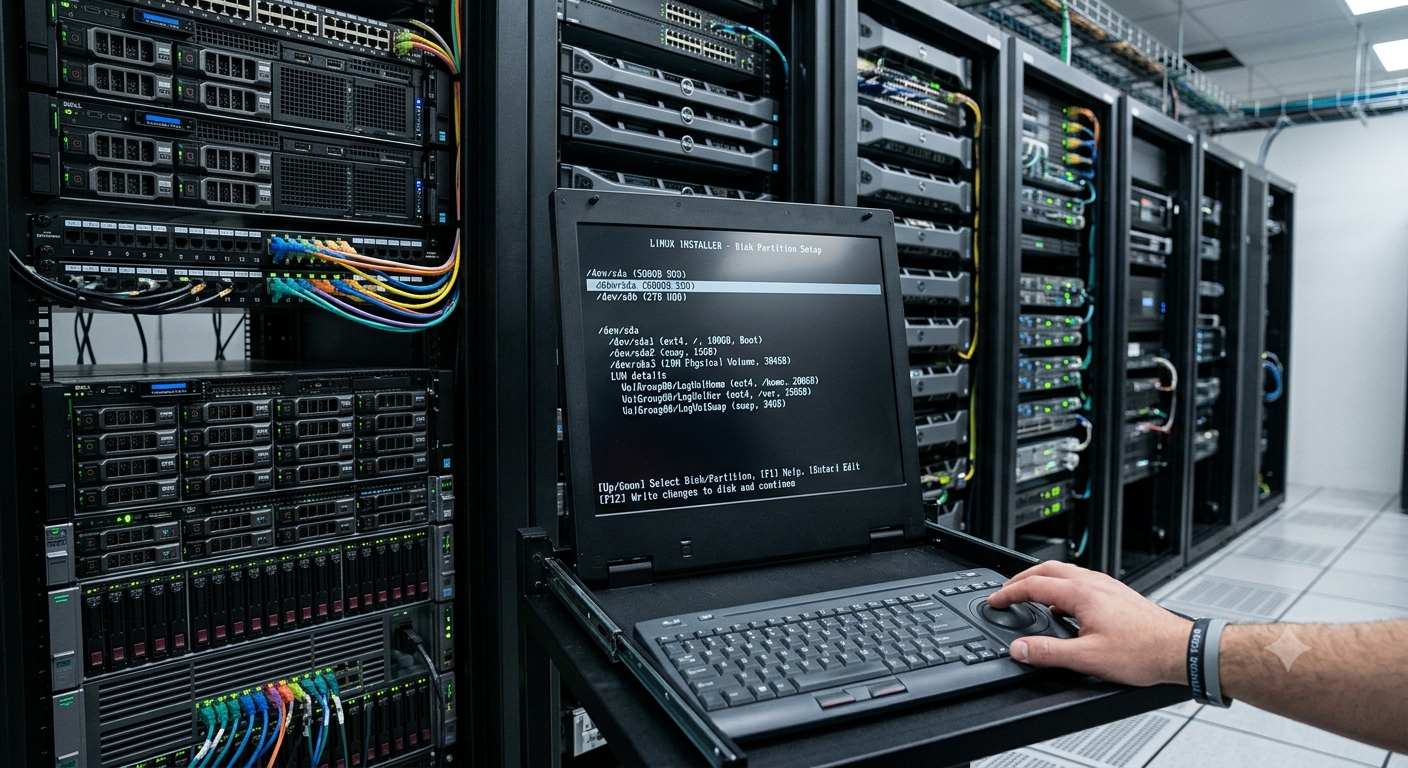
① 'Cannot modify protected device' 에러 조치
기존 파티션이 잠겨 삭제되지 않는 경우, 아래 절차로 디스크를 완전히 초기화해야 합니다.
- 설치 요약 화면에서 [설치 대상(Installation Destination)]으로 이동합니다.
- 스토리지 구성을 Automatic(자동)으로 변경한 후 [완료]를 클릭합니다.
- 용량 부족 팝업창이 뜨면 Reclaim Space(공간 회수)를 선택합니다.
- 기존 파티션 리스트에서 Delete All(모두 삭제) ➔ Reclaim Space를 적용하여 디스크 잠금을 해제합니다.
② 수동 파티셔닝 (LVM 구성)
디스크 잠금 해제 후 스토리지 구성을 Custom(수동)으로 전환하여 아래 규격으로 파티션을 지정합니다. (별도의 /data 파티션 없이 루트 파티션에 잔여 용량을 올인하는 구성입니다.)
- /boot/efi: 600 MiB (UEFI 부팅 필수 파티션)
- /boot: 1 GiB (커널 업데이트 대비 용량 확보)
- swap: 16 GiB (가상 메모리)
- / (루트 파티션): 용량 칸을 빈칸으로 유지 (남은 전체 용량 약 1.9 TiB가 자동으로 할당됩니다.)
※ 설치 완료 후 df -h 명령어를 통해 물리 디스크(/dev/mapper/rl-root)에 1.9TB 용량이 정상 할당되었음을 검증했습니다.
# 디스크 할당 상태 확인
$ df -h
③ 최소 설치(Minimal Install) 패키지 선택 및 설치 진행
수동 파티셔닝 설정이 완료되면, 실제로 OS 패키지를 디스크에 복사하고 기본 시스템 환경을 구성하는 단계를 진행합니다. 서버 리소스 최적화와 보안 강화를 위해 '최소 설치(Minimal Install)' 모드로 진행합니다.
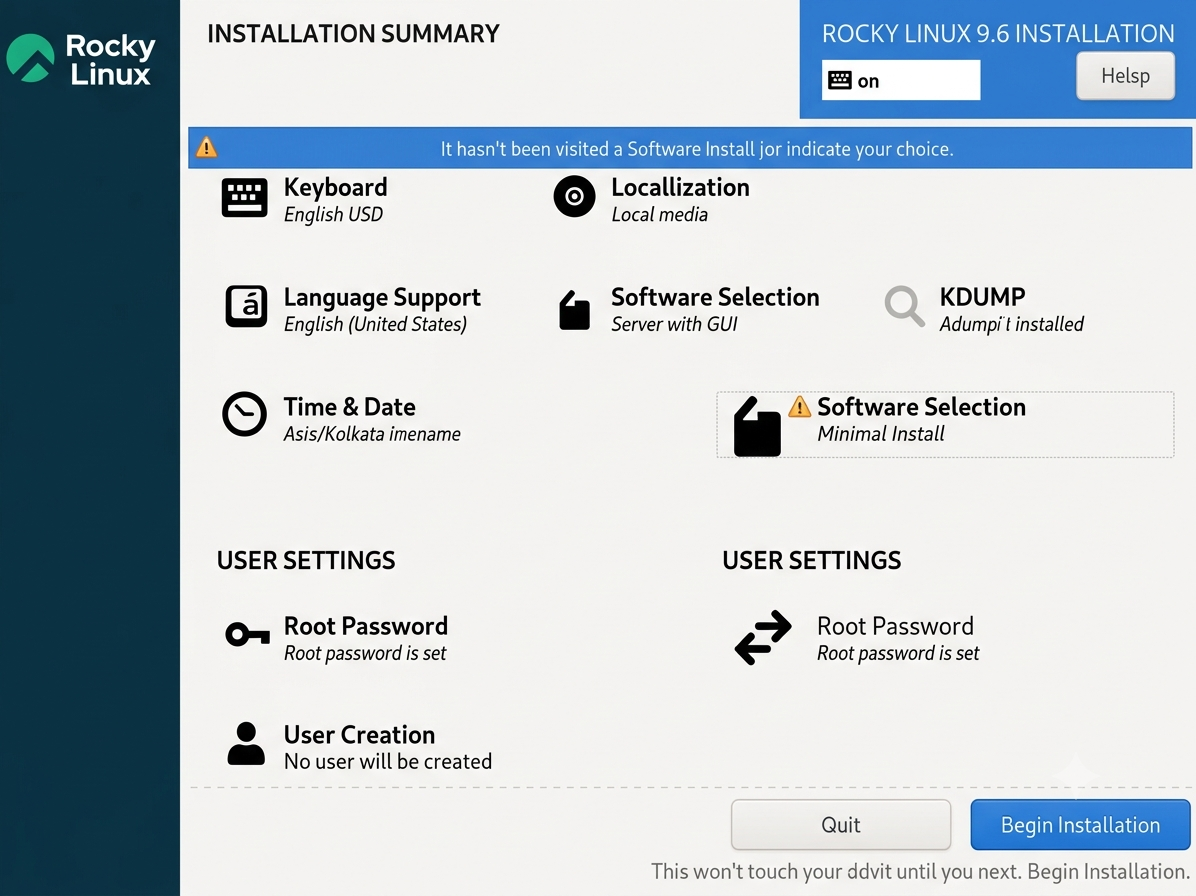
- 소프트웨어 선택 (Software Selection):
- 설치 요약 화면에서 [소프트웨어 선택] 메뉴로 진입합니다.
- 기본 환경(Base Environment) 옵션에서 Minimal Install (최소 설치)를 선택하고 완료를 누릅니다.
- (이유: 불필요한 GUI 환경과 대몬 서비스를 배제하여 서버 시스템 자원 소모를 줄이고 보안 공격 표면을 최소화하기 위함입니다.)
- 시간 및 날짜 설정 (Time & Date):
- [시간 및 날짜] 메뉴에서 지역을 아시아(Asia), 도시를 서울(Seoul)로 지정하여 시스템 타임존을 설정합니다.
- Root 암호 및 사용자 계정 생성 (Root Password / User Creation):
- [Root 암호] 메뉴로 이동하여 최고 관리자 비밀번호를 지정합니다.
- (참고: 보안 정책에 따라 필요한 경우 'Root 계정 잠금 해제' 및 'SSH 비밀번호 로그인 허용' 여부를 체크합니다.)
- 설치 시작 및 재부팅 (Begin Installation & Reboot):
- 모든 필수 설정 항목의 경고 표시가 사라진 것을 확인한 후, 우측 하단의 [설치 시작(Begin Installation)] 버튼을 클릭합니다.
- 패키지 설치 및 시스탬 초기화 작업이 완료되면, 장착된 설치 USB 미디어를 제거한 뒤 [시스템 재부팅(Reboot System)] 버튼을 눌러 첫 부팅을 진행합니다.
2. 폐쇄망 환경 고정 IP 및 네트워크 설정
인터넷 연결이 되지 않는 폐쇄망 환경이므로, 텍스트 기반 네트워크 관리 도구인 nmtui를 사용하여 고정 IP를 할당했습니다.
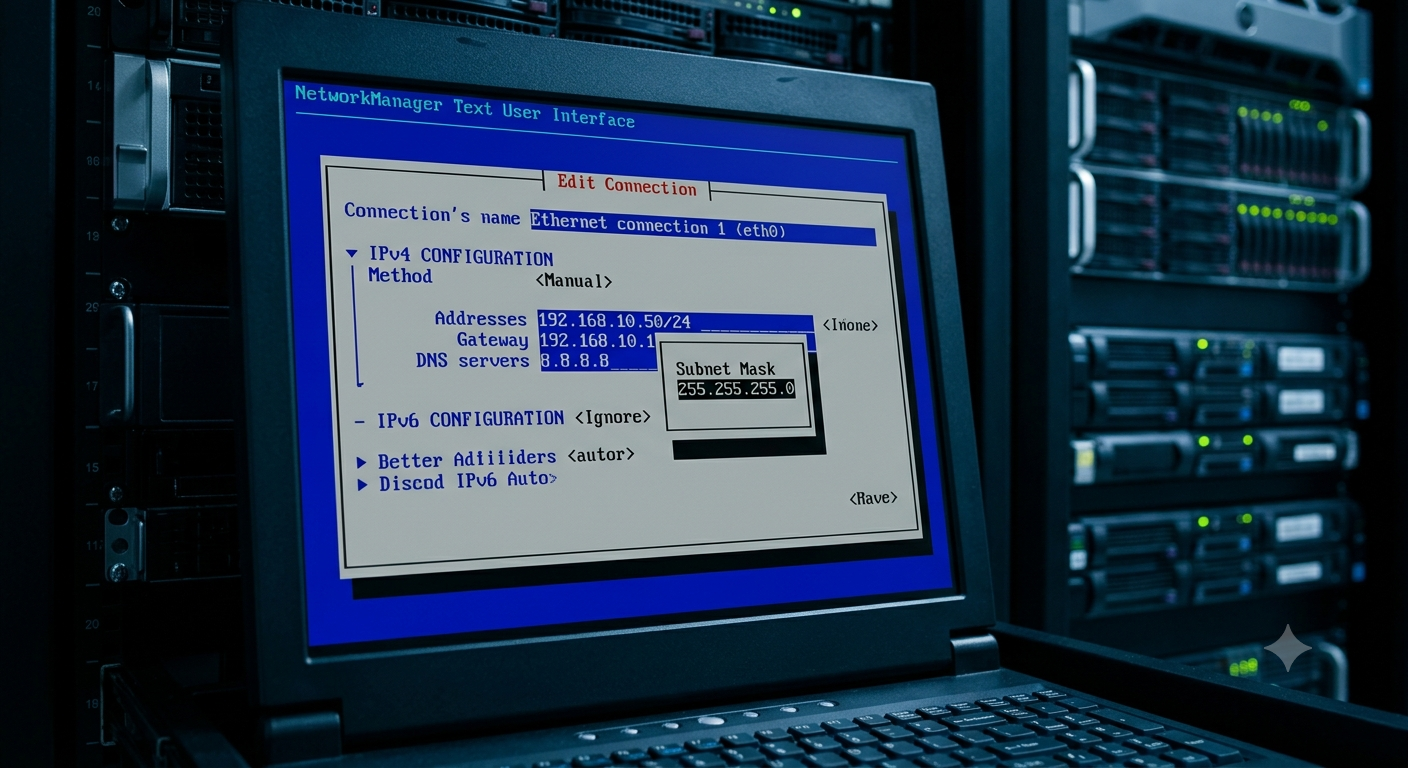
① IP 수동 설정 절차
- 터미널에서 nmtui 명령어를 실행합니다.
- Edit a connection ➔ 활성화된 네트워크 카드(예: ens3f0)를 선택합니다.
- IPv4 CONFIGURATION을 <Manual>로 변경합니다.
- IP 주소 및 서브넷 마스크: IP주소/25 형태로 입력합니다. (서브넷 마스크 255.255.255.128 기준)
- Gateway: 지정된 게이트웨이 IP를 입력합니다.
- 저장 후 Activate a connection 메뉴에서 해당 인터페이스를 비활성화(Deactivate) 후 재활성화(Activate)합니다.
② 네트워크 설정 검증
# IP 및 서브넷 마스크 확인
$ ip a

# 라우팅 테이블 및 게이트웨이 확인
$ ip route show
3. SSH 포트 변경 및 SELinux 트러블슈팅
기본 포트(22번)를 변경하고, 최소 설치(Minimal Install) 환경에서 발생하는 semanage 명령어 부재 문제를 해결했습니다.
① SSH 설정 파일 수정
/etc/ssh/sshd_config 파일 내 Port 항목을 원하는 포트 번호(예: 2222)로 변경 및 저장합니다.
$ vi /etc/ssh/sshd_config
# Port 22 -> Port 2222 로 수정
② semanage 명령어 부재 해결 (폐쇄망 대응)
최소 설치 환경에는 SELinux 포트 제어 도구인 semanage가 포함되어 있지 않으므로, 설치 USB를 로컬 리포지토리로 마운트하여 패키지를 설치하거나 SELinux를 비활성화해야 합니다.
- 방법 A: 로컬 USB 리포지토리 활용 (패키지 설치)
# USB 마운트 및 로컬 repo 등록 후 설치 $ mount /dev/cdrom /mnt/cdrom $ dnf install -y policycoreutils-python-utils $ semanage port -a -t ssh_port_t -p tcp 2222 - 방법 B: SELinux 비활성화 (실무 우회 적용)
# SELinux 설정 파일 수정
$ vi /etc/selinux/config
# SELINUX=enforcing -> SELINUX=disabled 로 변경 후 reboot
③ 방화벽 허용 및 SSH 서비스 재시작
# 방화벽 포트 추가 및 리로드
$ firewall-cmd --permanent --add-port=2222/tcp
$ firewall-cmd --reload

# SSH 데몬 재시작
$ systemctl restart sshd
4. 서비스 가동 상태 최종 검증
모든 설정을 마친 뒤, 외부 접속을 시도하기 전 서버 내부에서 3단계 검증을 완료했습니다.

# 1. SSH 데몬 가동 상태 확인
$ systemctl status sshd

# 2. 변경된 포트의 LISTEN 상태 확인
$ ss -tlpn | grep :2222

# 3. 방화벽 개방 포트 리스트 확인
$ firewall-cmd --list-ports
모든 명령어의 출력 결과에서 서비스 정상 작동(active running), 포트 바인딩(LISTEN), 방화벽 허용 상태를 확인한 후 원격 접속 테스트를 성공적으로 완료했습니다.
HP DL380 서버를 처음 구축하시나요?
OS 설치 전 진행되는 Smart Storage Administrator(SSA) 기반의 하드웨어 RAID 설정 과정은 아래 연결된 포스팅에서 상세히 확인하실 수 있습니다.
관련 가이드:
'보안실무 & 트러블슈팅' 카테고리의 다른 글
| [보안 분석] HTTP SEARCH 메소드 공격 기법과 보안 관제 대응 전략 (0) | 2026.09.04 |
|---|---|
| [HP 서버] HP ProLiant DL380 Smart Storage Administrator(SSA)를 이용한 RAID 구성 완벽 가이드 (0) | 2026.08.26 |
| [L4 스위치] 파이오링크(PiOLINK) PAS-K 계열 SLB 설정 가이드: CLI 템플릿 및 명령어 (0) | 2026.08.12 |
| [폐쇄망환경] 윈도우 프로그램 실행 지연 해결: CRL(인증서 실효 목록) 타임아웃 완벽 가이드 (0) | 2026.07.31 |
| 윈도우 레지스트리 USBSTOR 삭제 오류 해결: 장치 관리자를 통한 안전한 우회 방법 (0) | 2026.07.27 |